本文将通过一个实际应用场景,展示如何使用现代 CSS 实现时间轴、背景图 loading 效果、渐变边框等效果。
背景
最近在调整 FixIt 主题的官方文档,调整过程中总觉得首页空荡荡的少了些内容,然后就在脑海里构思了如本文封面图所示的效果,希望引导用户阅读文档。
需求分析:
- 整体布局:左右两栏,左侧为主题文档大纲,右侧为网站预览图
- 左侧需要显示时间轴,时间轴带有跑马灯动画效果(暗指文档阅读顺序)
- 右侧加载网站预览图时,需要有 loading 效果
- 整体边框需要渐变效果
第一点很简单,一个 flex 布局就能搞定了,这里不再展开。
接下来我们重点看看如何实现时间轴、背景图 loading 效果和渐变边框。
时间轴
先睹为快,效果如下:
 从上到下依次点亮时间轴
我不希望时间轴的实现和其他 UI 框架一样拥有复杂的 DOM 结构,所以使用最简单的 ul 和 li 即可,关键代码如下:
1
2
3
4
5
6
| <ul class="docs-outline">
<li><a href="{{ $page1.Permalink }}">{{ $page1.LinkTitle }}</a></li>
<li><a href="{{ $page2.Permalink }}">{{ $page2.LinkTitle }}</a></li>
<li><a href="{{ $page3.Permalink }}">{{ $page3.LinkTitle }}</a></li>
<li><a href="{{ $page4.Permalink }}">{{ $page4.LinkTitle }}</a></li>
</ul>
|
DOM 结构就这么简单,重点在于 CSS 的实现,实现思路如下:
- 先把
ul 设置 list-style: none,去掉默认的 li 样式 - 利用
::before 和 ::after 伪元素实现时间轴的小圆点和连接线 - 动画效果:四个小圆点默认和连接线一样灰色,然后依次点亮,可以使用
animation-delay 属性实现
动画效果关键帧代码如下:
 1
 2
 3
 4
 5
 6
 7
 8
 9
10
11
12
13
14
15
16
17
18
19
| li::before {
border: var(--timeline-width) solid var(--timeline-color);
animation-name: border-color-fade;
animation-duration: 2s;
animation-iteration-count: infinite;
animation-delay: calc(var(--timeline-index) * 0.3s);
@keyframes border-color-fade {
0% {
border-color: var(--timeline-color);
}
50% {
border-color: var(--timeline-circle-color);
}
100% {
border-color: var(--timeline-color);
}
}
}
|
通过 nth-child 选择器来设置 --timeline-index 来线性增加每个小圆点的动画延迟时间,从而在视觉上出现依次点亮的效果。
如果使用 SCSS 可以简化代码,如下:
1
2
3
4
5
6
7
8
9
| @for $i from 1 through 4 {
li:nth-child(#{$i}) {
--timeline-index: #{$i};
&::before {
content: '#{$i}';
}
}
}
|
如果需要在小圆点的内部显示序号,可以像设置 --timeline-index 一样依次设置 content。
然后在小圆点点亮动画过程中同时转变 color: transparent 到具体的颜色即可。
背景图 loading 效果
 先加载 loading 图再加重预览图
如果只是想实现图片的 loading 效果其实很简单,之前在「浏览器 IMG 图片原生懒加载 Loading=“lazy”」中有介绍过,但是这次我是把图片当作背景图片使用的,那问题来了,不通过 JS 背景图片的 loading 效果怎么实现呢?
还是可以利用 ::before 和 ::after 伪元素,一个伪元素用来显示 loading 图,另一个伪元素用来显示背景图片。
原理:利用两张图片加载的时间差,由于 loading 图片很小,所以加载很快,而背景图片加载较慢,然后默认不设置 z-index 的情况下,后面的元素会在上层,所以在背景图片加载完成前,loading 图片会一直显示。
关键代码如下:
 1
 2
 3
 4
 5
 6
 7
 8
 9
10
11
12
13
14
15
16
17
18
19
20
21
22
23
24
25
26
27
28
| .docs-preview {
&::before,
&::after {
content: '';
position: absolute;
top: 0;
left: 0;
width: 100%;
height: 100%;
background-position: center;
background-repeat: no-repeat;
}
&::before {
background-color: rgba(204, 204, 204, 0.1);
background-image: url(/images/loading.min.svg);
background-size: 60px;
[data-theme='dark'] & {
background-color: rgba(0, 0, 0, 0.1);
}
}
&::after {
background-image: url(/images/apple-devices-preview.webp);
background-size: 130%;
}
}
|
全尺寸带圆角渐变边框
最后实现一个全尺寸带圆角渐变边框效果,一句话概括为利用线性渐变 linear-gradient 分别设置 padding-box 和 border-box 的背景,然后 border 颜色设置为透明即可实现。
1
2
3
4
5
| .docs-navigation {
border-radius: 2.5px;
background: linear-gradient(#fff, #fff) padding-box, linear-gradient(45deg, #42d392, #FF7359) border-box;
border: 0.25rem solid transparent;
}
|
值得一提的是,这里面利用到的一个核心概念是 background-clip 属性,详见 background-clip - CSS: Cascading Style Sheets | MDN:
padding-box 表示背景延伸到内边距边界border-box 表示背景延伸到边框边界。
另外,如果想实现渐变边框的动画效果,用 SCSS 可以这样做(虽然我不认为这是一个好的做法):
 1
 2
 3
 4
 5
 6
 7
 8
 9
10
11
12
13
14
15
16
17
| .docs-navigation {
border-radius: 2.5px;
background: linear-gradient(#fff, #fff) padding-box, linear-gradient(var(--gradient-angle), #42d392, #FF7359) border-box;
border: 0.25rem solid transparent;
transition: background-color 0.5s, border-color 0.5s;
--gradient-angle: 45deg;
animation: gradient-angle-change 10s infinite linear;
// 分的越细,动画效果越平滑
@keyframes gradient-angle-change {
@for $i from 0 through 100 {
#{$i * 1%} {
--gradient-angle: #{45 + $i * 4}deg;
}
}
}
}
|
最后的效果
为了方便使用 FixIt 主题的用户在自己的笔记内插入 FixIt 官方文档的书签,我把这个效果封装成了一个独立的组件,你可以在 hugo-fixit/shortcode-docs-bookmark 中找到完整代码及食用方法。
总结
很多时候都感觉写 CSS 就像在写诗,相同的效果 CSS 实现往往会比 JS 更加优雅。

 Lruihao 收录于 CSS 和 CSS 奇技淫巧 现代 CSS 解决方案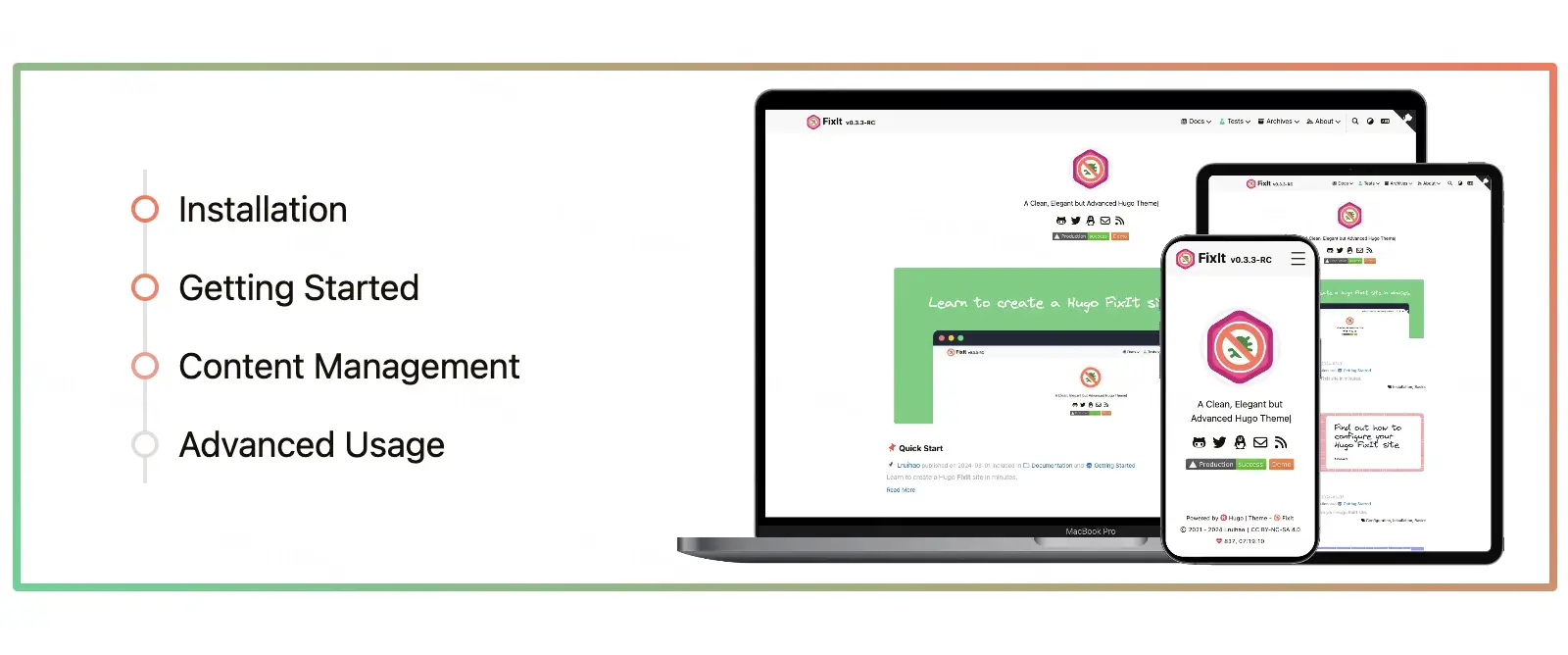
 支付宝
支付宝 微信
微信